Transport
L'onglet Transport est l'endroit où vous déclarez les modes de livraison que vous proposez sur Octopia et où vous les reliez à vos opérations d'expédition réelles et à votre catalogue PrestaShop.
Il fait trois choses à la fois :
- Déclare les modes de livraison Octopia que vous publiez avec vos offres (Suivi, Express, Mondial Relay, Relais Colis, Colissimo, modes gros colis…) — ces codes sont envoyés dans le tableau
deliveryModesau moment de l'intégration des offres. - Indique à Octopia quel transporteur attendre au moment de l'expédition pour chaque mode (Colissimo, Chronopost, DHL Express…) — le nom du transporteur est envoyé plus tard, lorsque vous déclarez une expédition.
- Associe chaque mode Octopia à un transporteur PrestaShop afin que les commandes entrantes de la marketplace soient rattachées au bon transporteur PrestaShop à l'import.
Référence Octopia
Les modes de livraison, leurs codes et leur éligibilité sont définis par Octopia. Pour la description officielle et toujours à jour, consultez l'article d'aide Octopia : Comment paramétrer vos modes de livraison. Le module reprend ce catalogue ainsi que les règles de disponibilité par canal décrites ci-dessous.
Étape 1 — Télécharger la liste des transporteurs Octopia
À la première ouverture de l'onglet Transport, un avertissement s'affiche : la liste des transporteurs Octopia n'a pas encore été téléchargée. Vous ne pouvez pas associer de transporteur d'expédition avant cela.
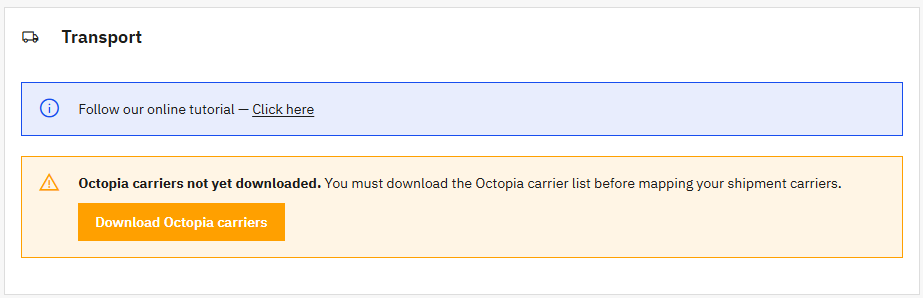
Cliquez sur Télécharger les transporteurs Octopia. Le module récupère la liste complète des transporteurs acceptés par Octopia (une soixantaine — La Poste, Chronopost, DHL Express, Mondial Relay, GLS, UPS, Colissimo…) et la stocke localement. Une confirmation verte affiche ensuite la date de téléchargement et le nombre de transporteurs.
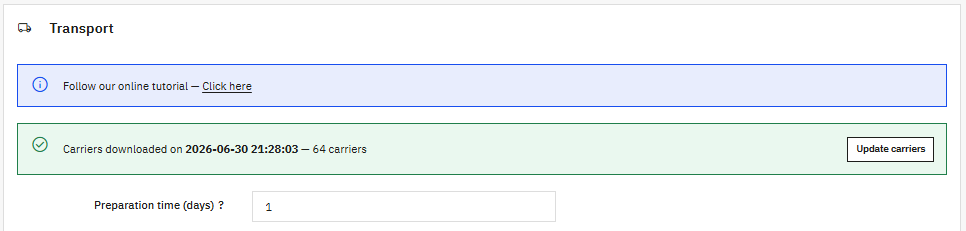
Actualisez de temps en temps
Octopia ajoute et retire des transporteurs périodiquement. Utilisez le bouton Mettre à jour les transporteurs à côté de la date de téléchargement pour rafraîchir la liste quand vous en avez besoin.
Étape 2 — Définir le délai de préparation par défaut
Juste au-dessus du tableau, un unique champ Délai de préparation (jours) définit la valeur par défaut appliquée à chaque mode de livraison. C'est le délai qu'Octopia annonce aux clients entre la date de commande et la date d'expédition — 1 signifie « expédié le jour ouvré suivant ».
Ce n'est que la base globale : vous pourrez la surcharger ensuite par profil (dans l'onglet Profils) ou par produit (dans Produits & Offres → Surcharges produit).
Restez réaliste
Un délai de préparation trop court vous expose à des pénalités SLA sur Octopia (l'indicateur de respect des délais chute). Utilisez une valeur que vous pouvez tenir tous les jours, même en période chargée.
Étape 3 — Lire la liste des modes : familles et badges
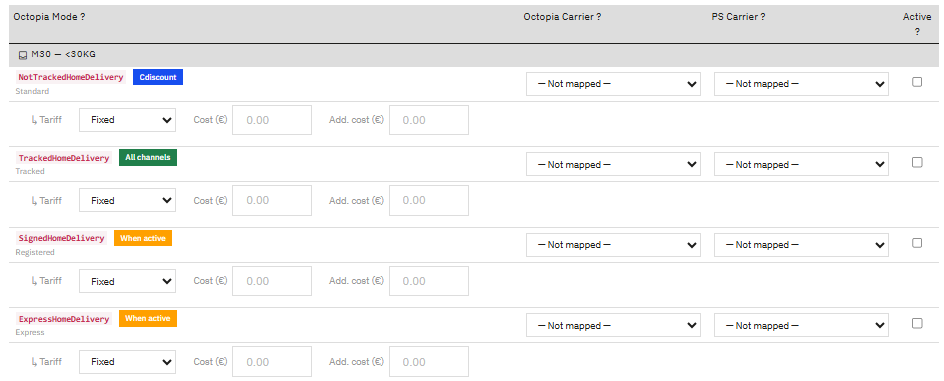
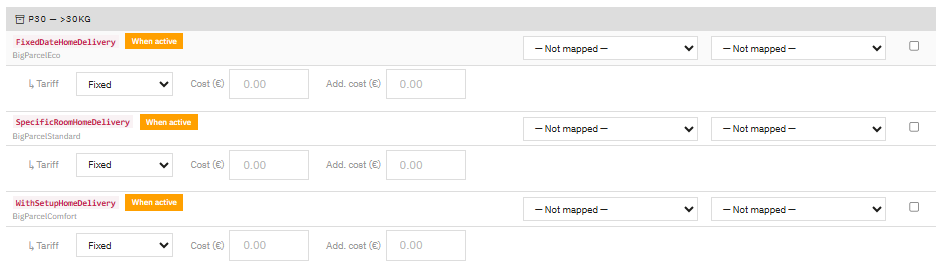
Une fois vos transporteurs téléchargés, le tableau complet apparaît, regroupé en quatre familles :
| Famille | Modes Octopia (code · sous-libellé) |
|---|---|
| M30 — colis de moins de 30 kg | NotTrackedHomeDelivery · Standard · TrackedHomeDelivery · Tracked · SignedHomeDelivery · Registered · ExpressHomeDelivery · Express |
| P30 — colis de plus de 30 kg | FixedDateHomeDelivery · BigParcelEco · SpecificRoomHomeDelivery · BigParcelStandard · WithSetupHomeDelivery · BigParcelComfort |
| Shop Pickup | ImmediateVendorPickup · Rim · VendorPickup · Relay |
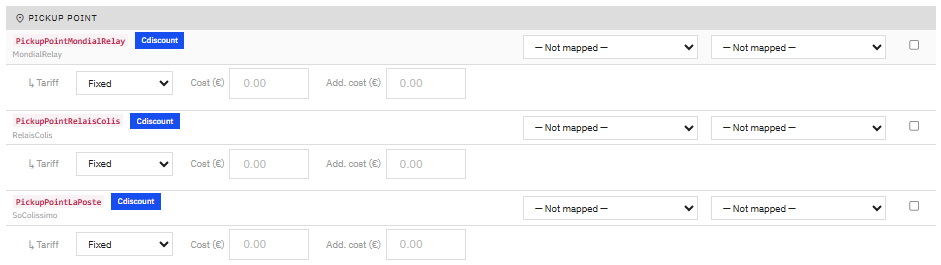
| Pickup Point | PickupPointMondialRelay · MondialRelay · PickupPointRelaisColis · RelaisColis · PickupPointLaPoste · SoColissimo |

Badges de disponibilité
À côté de chaque mode, un badge coloré indique où le mode s'applique. Ils proviennent directement des spécifications d'Octopia — ils sont informatifs et non modifiables.
- All channels (vert) — le mode est obligatoire sur tous les canaux. Aujourd'hui, il s'agit de Tracked (
TrackedHomeDelivery). - Cdiscount (bleu) — le mode s'applique uniquement à Cdiscount France (
CDISFR). - When active (orange) — le mode n'est disponible que si vous l'avez activé dans vos paramètres vendeur Octopia, sur la plateforme Octopia elle-même (pas dans ce module).
- Fulfillment (violet) — un mode Fulfillment-by-Cdiscount : c'est Octopia/Cdiscount qui gèrent la logistique, pas vous (voir ci-dessous).
L'éligibilité exacte de chaque mode dépend de votre abonnement Octopia ; reportez-vous à l'article d'aide Octopia pour la liste de référence.
Les modes Fulfillment sont en lecture seule
À la fin de la famille Pickup Point, vous trouverez un bloc de modes Fulfillment (ExpressPickupPointMondialRelay, ExpressLockerMondialRelay, ExpressPickupPointRelaisColis, PickupPointChronopostLock, ExpressPickupPointCdiscount, StandardPickupPointLaPoste, ExpressPickupPointLaPoste).
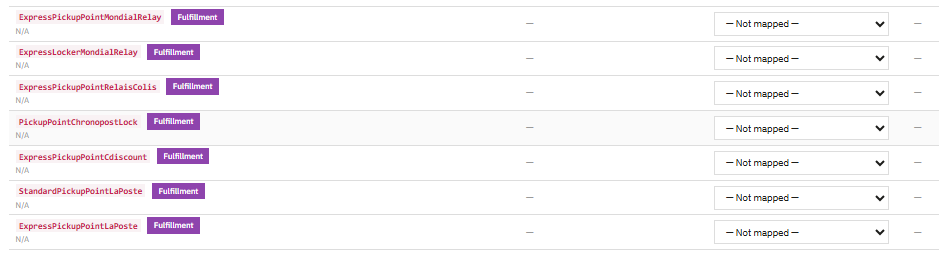
Comme c'est Octopia qui les expédie à votre place, la ligne est en grande partie en lecture seule :
- Octopia Carrier affiche
—— vous ne déclarez jamais d'expédition pour eux. - Active affiche
—— ils ne font pas partie de vos offres, et il n'y a pas de tarif à définir. - PS Carrier reste modifiable — associez-le pour que, si une telle commande est importée, elle soit tout de même rattachée à un transporteur PrestaShop cohérent dans votre back-office.
Étape 4 — Associer un mode
Pour chaque mode hors Fulfillment, vous remplissez les colonnes ci-dessous, puis une sous-ligne Tariff.
| Colonne | Signification (d'après les infobulles du module) |
|---|---|
| Octopia Mode | Le code du mode de livraison Octopia utilisé dans l'API (ex. THD, EHD). Envoyé dans le tableau deliveryModes lors de la publication des offres. |
| Octopia Carrier | Le nom du transporteur envoyé à Octopia lors de la déclaration d'une expédition pour les commandes utilisant ce mode (ex. Colissimo, Chronopost, DHL Express). |
| PS Carrier | Le transporteur PrestaShop qui correspond à ce mode Octopia. Sert à rattacher les commandes entrantes au bon transporteur à l'import. |
| Active | Active le mode afin qu'il soit inclus dans vos soumissions d'offres. Seuls les modes actifs sont envoyés à Octopia. |
Quand chaque valeur est-elle utilisée ?
- Octopia Mode + Tariff sont envoyés au moment de la publication des offres (pour qu'Octopia connaisse les options d'expédition applicables et leur coût).
- Octopia Carrier est envoyé plus tard, au moment de l'expédition (pour qu'Octopia sache quel transporteur vous avez réellement utilisé).
- PS Carrier est utilisé au moment de l'import des commandes (pour rattacher la commande entrante au bon transporteur PrestaShop).
La sous-ligne Tariff
Sous chaque mode actif, le sélecteur Tariff contrôle la façon dont le prix d'expédition de ce mode est envoyé à Octopia :
- Fixed — vous saisissez un Cost (€) forfaitaire et un Add. cost (€) appliqué par unité supplémentaire commandée. Ces valeurs exactes sont envoyées à Octopia.
- PS calculation — le coût est dérivé de votre configuration de transporteurs PrestaShop, avec Min cost (€) et Min add. (€) comme plancher (la valeur envoyée n'est jamais inférieure à ces minimums).
Ce tarif de l'onglet Transport est la base globale. Vous pouvez l'affiner :
- par profil — dans l'onglet Profils, chaque profil peut surcharger le coût de n'importe quel mode pour les produits qu'il couvre ;
- par produit — dans Produits & Offres → Surcharges produit, où un produit donné peut porter son propre coût d'expédition pour un mode donné.
Numéro de suivi et lien de suivi
Deux points liés déterminent ce que vous devez fournir au moment où l'expédition est déclarée :
-
Un numéro de suivi est obligatoire pour les modes « suivis ». Tous les modes sauf Standard (
NotTrackedHomeDelivery) et les deux modes Shop Pickup (Rim, Relay) exigent un numéro de colis — c'est-à-dire Tracked, Registered, Express, tous les modes gros colis et tous les modes point relais. Le module le lit dans les informations d'expédition de la commande (le numéro de suivi que vous saisissez dans PrestaShop, ou que Boxtal / votre ERP renseigne). Tant qu'il n'est pas renseigné, l'expédition ne peut pas être déclarée : Octopia refuse un colis sans numéro, donc le module réessaie simplement au passage suivant. Les modes non suivis peuvent être déclarés expédiés avec le seul nom du transporteur. -
Le lien de suivi est construit à partir de l'URL de votre transporteur PrestaShop. Le lien de suivi cliquable que le module transmet à Octopia (pour que l'acheteur puisse suivre son colis) provient de l'URL de suivi du transporteur PrestaShop, définie dans Livraison → Transporteurs → [votre transporteur] → URL de suivi. Utilisez le marqueur natif PrestaShop
@à l'emplacement du numéro de suivi (ex.https://www.laposte.fr/outils/suivre-vos-envois?code=@). Si ce champ est vide — ou ne contient pas de@— l'expédition part quand même avec son numéro de colis, mais aucun lien de suivi n'est envoyé. Configurez-le donc sur chaque transporteur PrestaShop que vous associez ici.
Étape 5 — Enregistrer
Cliquez sur Enregistrer en bas du tableau. Le module persiste l'association des transporteurs, le délai de préparation, les tarifs et l'état d'activation de chaque mode. La page se recharge avec un bandeau vert Paramètres enregistrés., et votre configuration est active : les prochaines synchronisations de produits et imports de commandes l'utilisent.
Désactiver un mode supprime ses surcharges
Si vous décochez Active sur un mode qui possède déjà des surcharges de profil ou de produit, le module vous demande confirmation. À la confirmation, ces surcharges sont définitivement supprimées. Le mode lui-même est conservé (vous pourrez le réactiver plus tard), mais pas ses surcharges — c'est intentionnel, pour éviter d'envoyer silencieusement à Octopia des données d'expédition pour un mode que vous pensiez désactivé.
Activer de nouveaux modes plus tard
Vous n'êtes pas obligé de tout associer dès le premier jour. La plupart des vendeurs commencent par Tracked (obligatoire de toute façon), ajoutent un ou deux points relais, et n'activent les modes gros colis que s'ils vendent des articles lourds. Revenez quand vous voulez, activez un mode, remplissez son association et Enregistrez — activer un mode est purement additif et ne touche à aucune surcharge existante.
Comportement multi-comptes
La liste des transporteurs et toute l'association sont rattachées à chaque compte Octopia. Changer de compte via le menu déroulant en haut de page bascule toute la configuration Transport : chaque compte a ses propres transporteurs, son délai de préparation et son association de modes, sans conflit entre comptes.
Étape suivante
Vos modes de livraison sont prêts. L'étape suivante consiste à définir les Profils — des jeux de règles qui regroupent un modèle avec des règles de prix, le mapping des conditions, les éco-taxes et les surcharges d'expédition par mode.
Profils — créez votre premier profil.