Catégories
L'onglet Catégories est l'endroit où tu décides quelles catégories PrestaShop sont synchronisées avec Octopia et quel profil s'applique à chacune. C'est le pont entre ton catalogue et les jeux de règles construits dans l'onglet Profils.
Associe tes catégories PrestaShop à des profils Octopia : coche une catégorie pour l'activer à la synchronisation, puis choisis le profil à appliquer. Chaque catégorie a son propre profil indépendant, et seules les catégories cochées sont synchronisées avec Octopia.
Crée d'abord tes profils
La liste déroulante des profils affiche les profils du compte actif. Si elle est vide, va dans l'onglet Profils et crées-en au moins un — un profil exige aussi un modèle, donc la chaîne complète est Modèle → Profil → Catégorie.
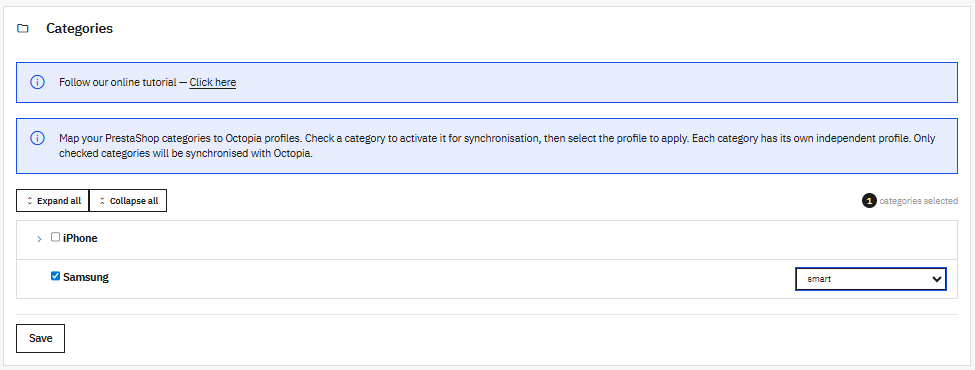
Activer et mapper une catégorie
L'arborescence reprend ton catalogue PrestaShop. Utilise Expand all / Collapse all pour naviguer dans les grandes arborescences, et le compteur categories selected t'indique combien sont actives.
Pour chaque catégorie que tu veux publier :
- Coche la case pour l'activer à la synchronisation.
- Choisis un profil dans la liste qui apparaît à côté.
À garder en tête :
- Indépendante par catégorie — chaque catégorie porte son propre profil. Deux catégories sœurs peuvent utiliser deux profils différents, et une catégorie n'est pas obligée de suivre son parent.
- Seules les catégories cochées sont synchronisées — une catégorie décochée (et tout produit qui ne se rattache qu'à des catégories décochées) ne génère aucune offre. Cocher une catégorie, c'est ce qui met ses produits dans le périmètre.
- Non récursif par défaut — cocher un parent ne coche pas automatiquement ses enfants ; coche chaque catégorie que tu veux réellement publier.
Comment un produit hérite de sa catégorie
À l'export, un produit se rattache à un profil via sa catégorie — l'ordre de résolution est détaillé dans Profils → Comment un produit hérite d'un profil : d'abord une catégorie épinglée sur la surcharge produit, puis l'ancêtre coché le plus proche de la catégorie par défaut du produit, puis n'importe quelle autre catégorie cochée à laquelle il appartient. Si un produit appartient à plusieurs catégories cochées avec des profils différents, tu peux épingler celle à utiliser depuis la surcharge du produit.
Enregistrer
Clique sur Save pour enregistrer ton mapping catégorie → profil pour le compte actif. Comme les modèles et les profils, ce mapping est rattaché au compte actif — change de compte et l'arborescence se recharge avec les sélections de ce compte.
Étape suivante
Surcharges produit — ajuste finement le prix, le stock, le délai de préparation ou la catégorie résolue sur des produits précis, puis publie depuis Produits & Offres.