Modelos
Antes de que Octopia Sync pueda publicar un solo producto, necesita saber a qué categoría de Octopia pertenece ese producto y qué información exige esa categoría. Un modelo es cómo respondes a eso, una vez, para toda una familia de productos.
Un modelo es una plantilla reutilizable que vincula un grupo de tus productos a una categoría de nivel 3 de Octopia y describe cómo rellenar cada campo que esa categoría requiere. Creas un modelo por cada categoría de Octopia en la que vendes — si vendes smartphones y auriculares, tendrás un modelo Smartphones y un modelo Auriculares, cada uno con sus propias propiedades.
Los modelos están en la base de toda la configuración: los perfiles apuntan a un modelo, y tus ofertas se publican en Octopia a través de la categoría del modelo. Con los modelos bien hechos, el resto encaja solo.
Paso 1 — Descargar el árbol de categorías de Octopia
La primera vez que abres Modelos, el módulo aún no tiene datos de categorías, así que te detiene: Categorías de Octopia aún no descargadas — debes descargar el árbol de categorías antes de crear modelos.
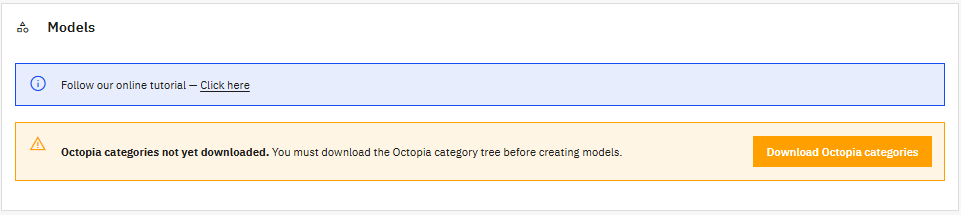
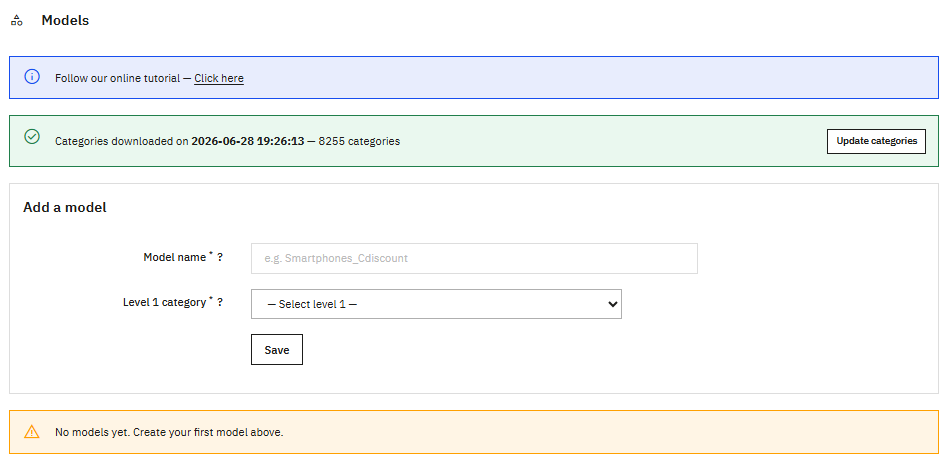
Haz clic en Descargar las categorías de Octopia. El módulo extrae toda la estructura del catálogo de Octopia — más de 8.000 categorías en tres niveles — y la guarda localmente para que el resto de la pantalla sea instantáneo. Tarda unos segundos, tras lo cual un banner verde confirma la fecha y el número exacto.
Refresca de vez en cuando
Octopia cambia su catálogo con frecuencia. Cuando tu descarga supera el mes, el banner verde pasa a naranja — Tus categorías de Octopia tienen más de 1 mes — con un botón Actualizar categorías. Ejecutarlo de vez en cuando mantiene tus modelos alineados con la estructura actual de Octopia, y nunca altera los modelos ya guardados.
Paso 2 — Crear un modelo
Con el árbol listo, el formulario Añadir un modelo está disponible. Empiezas con un nombre y una categoría.
Nombre del modelo — una etiqueta solo para ti; Octopia nunca la ve. Hazla descriptiva de los productos a los que apunta, como Smartphones_Cdiscount, para reconocerla luego en los perfiles y las tablas.
Nivel 1 → Nivel 2 → Nivel 3 — el catálogo de Octopia es una jerarquía estricta de tres niveles que eliges en cascada: elegir un Nivel 1 revela la lista del Nivel 2, y el Nivel 2 la del Nivel 3. El Nivel 3 es el que más importa — es la categoría precisa que Octopia usa para publicar tus productos, y dicta exactamente qué propiedades tendrás que rellenar. Unos auriculares inalámbricos, por ejemplo, podrían caer en Audio → Auriculares → Auriculares inalámbricos.
Una vez fijado el Nivel 3, pueden encenderse uno o dos distintivos junto al formulario:
- Marca obligatoria — todo producto de esta categoría debe llevar una marca.
- Categoría con variantes — la categoría acepta variantes (color, talla, capacidad…).
Vienen directamente de la definición de la categoría en Octopia. No puedes cambiarlos — describen lo que la categoría espera, para que sepas qué preparar en el lado de PrestaShop.
Paso 3 — Mapear los campos específicos
Seleccionar el Nivel 3 despliega una sección Datos específicos que lista cada propiedad que la categoría admite, con este recordatorio: asigna cada campo de Octopia a un valor, un atributo o una característica; solo se envían los campos rellenados. Cada fila es una propiedad de Octopia, y tú decides de dónde viene su valor al hacer el push.
| Columna | Qué es |
|---|---|
| Campo específico | La propiedad que Octopia espera — Color(es), Talla, Tipo de tacón… |
| Necesidad | Cómo lo valora Octopia: Mandatory, Recommended u Optional |
| Origen | De dónde se leerá el valor (los cuatro tipos siguientes) |
| Valor | El valor fijo, o el atributo / característica / opción de Octopia a usar |
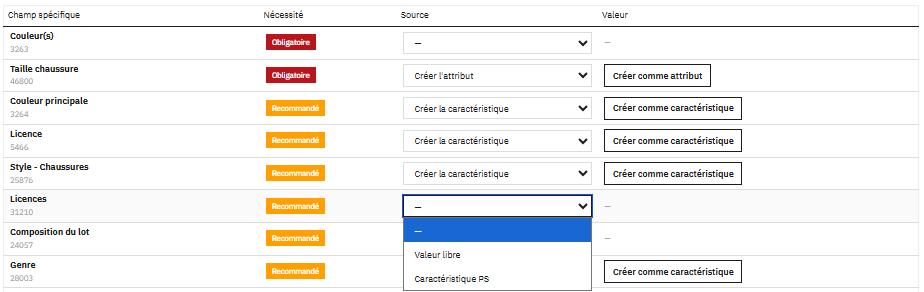
Los cuatro tipos de origen:
- Free value — escribes un texto fijo una vez y cada producto lo envía tal cual (ej. Made in France). Simple, pero en bruto: si el texto no coincide con lo que Octopia espera, el producto puede ser rechazado.
- PS Attribute — el valor se lee de un atributo de PrestaShop (dato de variante como el color o la talla), así que puede diferir por combinación.
- PS Feature — el valor se lee de una característica de PrestaShop (dato de catálogo como el material o el peso), igual para todas las combinaciones.
- Octopia value (lista predefinida) — algunas propiedades imponen una lista de valores aprobados por Octopia (p. ej. Género, Color principal, Subestado, País de origen). Estos campos no se rellenan a mano: usan el mecanismo Crear / Usar existente descrito en el paso siguiente, para que solo se envíe un valor que Octopia reconoce.
La lista Origen depende de la Necesidad
Octopia Sync filtra el desplegable Origen según cómo Octopia valora el campo:
- Mandatory → PS Attribute solo (Free value, PS Feature y Octopia value se ocultan).
- Recommended / Optional → Free value, PS Feature u Octopia value (PS Attribute se oculta aquí).
La razón son las variantes. Las propiedades obligatorias son casi siempre lo que distingue una variante de otra (el color o la talla en una categoría de ropa). Un valor fijo enviaría todas las variantes con el mismo valor, lo que choca con cómo Octopia construye sus familias de variantes — por eso un campo Mandatory debe leer de un atributo, que varía por combinación. Los campos Recommended y Optional no distinguen variantes, así que el atributo no se ofrece ahí.
¿Falta un atributo para un campo Mandatory? Crea uno en Catálogo → Atributos y características, asígnalo a tus productos y vuelve.
Rellena primero los obligatorios
Las filas Recommended y Optional pueden quedar vacías — solo se envían las filas que rellenas. Cubre los campos obligatorios para poder publicar, y enriquece el resto más tarde para una ficha más completa.
Campos con valores predefinidos: Crear o Usar existente
Cuando una propiedad tiene una lista de valores de Octopia (p. ej. Género, Subestado, País de origen), la columna Source ya no muestra una simple elección sino un selector de modo, que puedes cambiar en cualquier momento — incluso tras guardar, incluso tras crear:
1. Crear la característica / el atributo (por defecto)
Octopia Sync crea, dentro de PrestaShop, una característica (o un atributo si el campo es obligatorio) ya rellenada con todos los valores de Octopia. No escribes nada: los valores son exactamente los que Octopia espera.
- El botón «Crear como característica / como atributo» de la columna Valor realiza la creación.
- Una vez creado, la columna Origen muestra «Creado el \<fecha>» y el Valor muestra el objeto creado.
- El valor se pone verde una vez guardado el modelo: es la señal de que se usará realmente al publicar.
- Solo queda asignar el valor correcto en cada producto, en Catálogo → Productos (pestaña Características o Combinaciones). Ideal cuando empiezas de cero.
2. Usar una característica / un atributo existente
Reutilizas una característica/atributo que ya has creado y rellenado en tus productos — no se recrea nada. La columna Valor muestra entonces la lista de tus objetos existentes; elige el tuyo. Ideal para un catálogo grande ya rellenado: no hace falta volver a rellenar miles de productos.
Usar existente → pestaña Mappings
Tus valores (p. ej. Usado) pueden no coincidir con los de Octopia (p. ej. Buen estado). Tras guardar el modelo, abre la pestaña Mappings: cada valor de PrestaShop se empareja con un valor de Octopia. En la exportación el valor del producto se traduce automáticamente; un valor sin correspondencia no envía nada. La correspondencia se almacena por ID — renombrar un valor en PrestaShop nunca la rompe.
Cambiar de opinión
El selector siempre se puede modificar. Cambia de Crear a Usar existente (o al revés) y la columna Valor se actualiza al instante. Un objeto ya creado en PrestaShop no se elimina automáticamente: si ya no lo quieres, elimínalo tú mismo en Catálogo → Atributos y características (el módulo limpia entonces el vínculo por su cuenta).
Paso 4 — Guardar
Haz clic en Save. El módulo comprueba tres cosas: que el nombre sea único para esta cuenta, que haya una categoría de Nivel 3 seleccionada, y que cada campo obligatorio tenga un origen y un valor. Si falta un campo obligatorio, el guardado se rechaza con la lista exacta de lo que falta — las filas obligatorias son bloqueantes por diseño. Cuando todo está correcto, obtienes Modelo guardado.

Modelos guardados
Tus modelos de la cuenta activa se listan al final de la página:
| Columna | Descripción |
|---|---|
| Nombre del modelo | El nombre que elegiste |
| Nivel 1 / 2 / 3 | La ruta de categoría, con el Nivel 3 mostrando además el código de referencia de Octopia |
| Marca | Sí si la categoría exige una marca, si no No |
| Variante | Sí si la categoría acepta variantes, si no No |
| Acciones | Edit para reabrir el modelo, Delete para eliminarlo |
Edit recarga todo el modelo en el formulario — nombre, los tres niveles, los distintivos y cada fila de Datos específicos — para ajustar y volver a guardar.
Delete pide confirmación y luego te protege: si algún perfil aún apunta al modelo, la eliminación se rechaza con Este modelo no se puede eliminar porque lo usan N perfil(es). Reasigna o elimina primero esos perfiles (pestaña Perfiles), y el modelo se podrá eliminar. Eliminar un modelo solo afecta a Octopia Sync — tus productos de PrestaShop nunca se ven afectados.
Un conjunto de modelos por cuenta
Los modelos pertenecen a la cuenta activa. Cambia de cuenta con el desplegable de arriba y toda la pestaña se recarga con los modelos de esa cuenta — dos cuentas pueden incluso usar el mismo nombre de modelo sin conflicto. La misma aislación se aplica a todas las demás pestañas: nada se filtra entre cuentas.
Excepción: las características/atributos creados se comparten
Una característica o un atributo creado mediante el modo Crear es un objeto de PrestaShop, no un objeto de la cuenta. Por tanto está desvinculado de la cuenta: creado una sola vez, es reutilizable por todas tus cuentas de Octopia. En la práctica, si otra cuenta asigna el mismo campo a Crear, el módulo reutiliza el objeto ya creado en lugar de hacer uno nuevo. Lo mismo ocurre con las correspondencias de valores (pestaña Asignaciones): son globales, compartidas entre cuentas.
Siguiente paso
Asignaciones — haz corresponder tus valores de PrestaShop con los valores de Octopia para las características/atributos reutilizados.
Transporte — asocia los modos de entrega de Octopia con tus transportistas y gastos de envío de PrestaShop.